やっとこさ、色マスクを作りますよ~。
先ほどの準備が終わったらようやく色マスクを作れる状態になります。
真っ白のレイヤーをクリック(アクティブに)してここにどんどん色を塗っていきます。
 で塗りたい部分を選択し(SHIFTキーを押しながら選択すると連続選択可)、適当な色で
 塗りつぶしていきます。背景を含めた全ての部分を塗り分けたら終了です。
ここで塗りつぶす色は白以外にして下さい。
2.
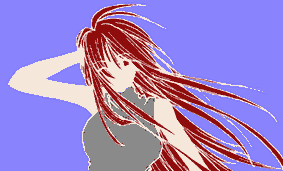
大体の色を塗り終えると、こんな感じです。
線画の線以外の部分が塗りつぶされたわけですが、このままでは線付近の白が邪魔ですね。
そこで、最小値フィルタというものを使います。(もしフィルタの中にない場合はフィルタの作者のきわさんのページにてダウンロードしてください)
3.
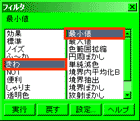
メニューバー→表示と選択して、左のフィルタパネルを出しましょう。フィルタの中からきわ→最小値と選択し、設定ボタンをクリックします。
4.
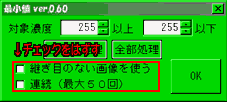
左図のようなパネルが出たら、チェックボックスをオフにしておきます。チェックをはずしておかないと際限なく操作が繰り返されますので。
面倒でも一回一回最小値フィルタを使用するほうが良いです。
5.
塗りつぶしておいたレイヤーを選択し最小値フィルタを実行してください。
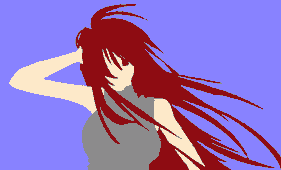
すると、今まで邪魔だった白の線が消え全体が綺麗に色分けされた状態になります。
(もし、ここで処理できるピクセルがありませんでした、というメッセージが出たら最初に白紙にしていない可能性大です。こういう時は、もう一枚レイヤを作成し、このレイヤを白紙にして塗りつぶしを行ったレイヤーと結合させます。この時線画と領域選択用のレイヤは非表示にして下さい。結合の時、非表示レイヤを破棄しないで結合を選ぶと無事最小値フィルタを使える状態となります。)
6.
一回で綺麗に白の線が消えない場合は何回か実行してみてください。細かい部分はさすがに手作業で行って下さいね。そして、きれいに塗り分けたものが左図です。きれいに色分けできましたね。