1.
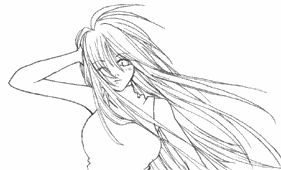
線画を用意しましょう。線画をスキャナで読みこむ場合は100%よりも大きめのサイズで取りこむと良いでしょう。
私のようにマシンが貧弱でも、最低1.5倍の大きさで取りこんでいます。
線画を取り込んだあと大抵はゴミ取りをして綺麗な線画にしましょう。明暗を調節したりして、主線が消えない程度にします。
次に色を塗る前の準備として色マスクというものを作ります。
色マスクは顔・髪・服・肌・背景など各パーツを塗りつぶして色分けしたものです。
2.
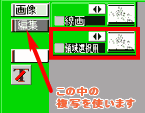
色マスクを作るために、まず取り込んだ線画のレイヤーをクリックし(要するにアクティブな状態にします)さらに左図のように編集をクリックし複写を選びます。
すると赤で囲まれた線画とまったく同じレイヤーが作られます。これを領域選択用とします。
※領域選択用のレイヤーを作るわけ。
色マスクを作るためには各パーツを塗りつぶしていく必要があります。しかしこのとき線がきれいに繋がった状態でないと、選択して塗りつぶし~という作業がスムーズにいきません。
そこで、領域選択用として線画のコピーを作り、そのコピーの画像を線がキレイに繋がった状態にします。この画像を領域選択に使用し、作業を容易に行えるようにします。
3.
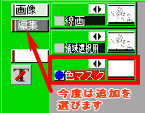
領域選択用のレイヤーができあがったら、さっきと同じ編集をクリックして今度は追加を選びます。
すると、赤で囲まれた真っ白なレイヤーが出来ます。
ここで、ちょっと前処置1を。真っ白なレイヤー(色マスクのレイヤーですね)をクリック(アクティブに)して、
 (白紙作成)をクリックします。
白、黒、テクスチャ、透明にするの四つが出てきますので、白を選びOKします。
(この作業は重要です。これを忘れると最小値フィルタが使用できません。)
4.
するとどうでしょう!線画が消え画面が真っ白になりましたね。
ここで慌てずに、真っ白のレイヤーをダブルクリックして、レイヤ設定を出します。
合成方法を乗算にするとちゃんと線画が浮き出てきますね。これで前処置1は終了です。
次に前処置2です。
(前処置が多くてすいません。慣れればちゃちゃっといけますので)
たぶん他のお絵描きソフトなら線画の領域選択をしたら真っ白なレイヤーに切り替えて塗りつぶし~という方法をとると思います。いちいち切りかえるのが面倒だ!というかたにはゼヒ知っておいて欲しい機能があります。
 5.
5.まず、
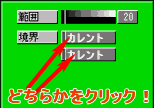
 (領域選択)をクリックすると右図のようなパネルがどこかに出るはずです。
範囲は選択する色のあまさですね。値が高いほど似通った色を同一のものと認識して選択します。この値はお好みで。
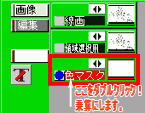
ここで本題の境界です。最初はどちらもカレントになっていますので、どちらかをクリックします。(どっちでもいいです)
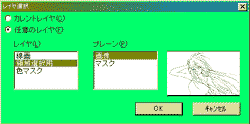 6.
6.するとレイヤ選択の画面が出てきますので、左図のように任意のレイヤを選びレイヤに線画のコピー(領域選択用)、プレーンは画像を選択します。
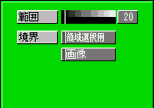 7.
7.設定を行うと左のように変わります。
このようにしておくと、真っ白なレイヤーをクリック(アクティブに)して
をすると、あら不思議。線画の部分を選択してくれるんですね。これで、いちいちレイヤーを切り替えて塗りつぶしをする必要がなくなったわけです。