1.** ここの作業はフォトショップで行っています **
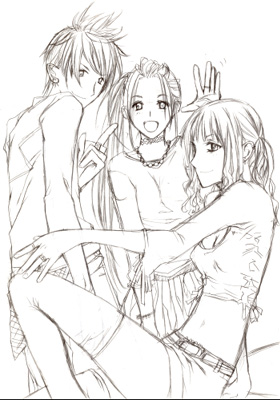
スキャナからラフ絵を取りこみます。
パソコンでペン入れをするのが嫌な方は清書した絵を取りこんで塗りに入るといいですね。
←このラフは、結構細かめに描きこんでますが、
そうした方がペン入れの時に悩まなくていいので楽ですよ。
取りこんだラフ絵は、左右を反転してみたりして
バランスがおかしければ位置を変えたり拡大縮小をかけて修正します。
こういう修正作業はフォトショップの方が使いやすいですね。
2.
さて次は解像度の調節です。
前回講座と同様ですので読み飛ばし可能です。
landscapeでは絵の大きさを「縦500ピクセル・横350ピクセル」で統一しているので、
取り込んだ絵がサイト展示の4倍の大きさ(縦2000ピクセル・横1400ピクセル)になるように解像度を調節します。
イラストは大きく描いて最後に縮小した方が綺麗に見えますが、
あまり大きくすると縮小した時に潰れたり貧弱PCユーザーでは動作が遅くなりますのでご注意を。
調節し終えたらフォトショップ形式で保存して、ペインターで開きます。
3.**ここからはペインターで行っています**
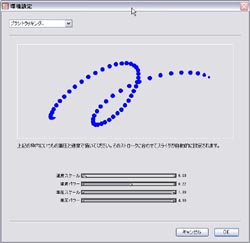
ペインターを開いたら、まずブラシトラッキングをしておきます。
(編集→環境設定→ブラシトラッキング)
やるとやらないでは塗りに大きな違いがありますのでお忘れなく。
4.
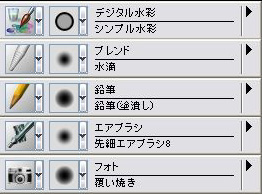
今回人物塗りで使うブラシツールは
←左図の5つのブラシです。
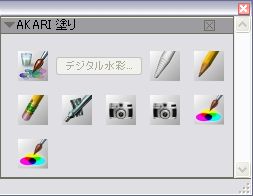
これは、私が塗りに使っているカスタムパレットです。
これを作っておくとブラシの切り替えが早くて便利なので
その方法を紹介しておきます。
<パレットの作り方>
ウィンドウ→カスタムパレットから開きます。
新規のパレットを作りたい場合は、入れたいブラシのアイコン、例えば
 の上にカーソルを合わせて
そのままドラッグして適当なところで離します。・・・すると新しいパレットが作成されます。
(できたパレットの名前はカスタムパレット→オーガナイザで変更できます。)
すでにパレットがある場合は、そのパレットの中にアイコンをドラッグすると追加できます。
* パレットにブラシを入れるときは、種類やサイズ、不透明度など調整してから入れましょう。
* ちなみに、パレットの中のブラシ・コマンドの順番を入れ替えるには SHIFT を押しながらアイコンをドラッグすると変更できます。
同じように SHIFT を押しながらアイコンをパレット外にドラッグすると削除できます。
<コマンドの追加方法>
水彩では乾燥作業が必須なので、そのコマンドをパレットの中に追加しておくと便利です。
例えば、「デジタル水彩乾燥」というコマンドを入れたい場合は、ウィンドウ→カスタムパレット→メニューコマンドの追加を
選択すると↓このようなウィンドウが出てきます。
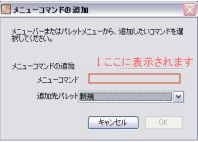 この状態で レイヤー→デジタル水彩乾燥 を選択すると
←この赤枠のところにコマンド名が表示されます。
あとは追加先パレットを指定してあげるとコマンドボタンが追加されます。
5.
さぁ、準備が整ったら、いよいよペン入れ開始です。
線画は
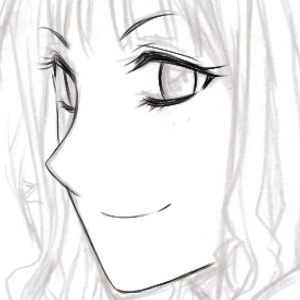
(鉛筆)を使って描いていきます。まず、ラフ絵のレイヤーの不透明度を左図のように40~50%ぐらい(薄っすら見える程度)にして、
ペン入れ用の新規レイヤーを1枚追加します。
間違ってラフ絵のレイヤーにペン入れしてしまわないよう注意しましょう。
新しく追加したレイヤーに線の強弱をつけながら
清書していきます。
ある程度ラフ絵で描きこんであるので
キレイになぞっていくだけです。
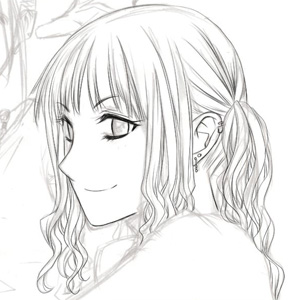
6.
次は髪の毛をペン入れ。
私はペン入れした後も修正することがあるので
髪の毛は別レイヤーに描いています。
(重なっている所が多いと修正が面倒くさいので)
自信がある方は同一レイヤーでどうぞ。
7.
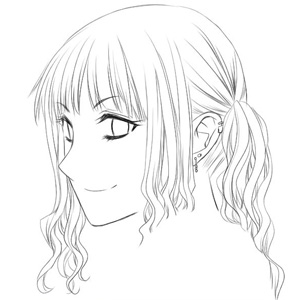
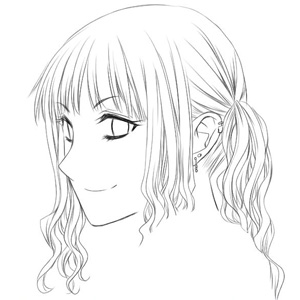
たまにラフ絵のレイヤーを非表示にしてみると(↓左図)・・・、何だか強弱が足りないような気がしたので
ちょこちょこっと線を太くしてみたり、線を増やしてみたりしました。(↓右図)・・・わかりにくいですが。