 1.
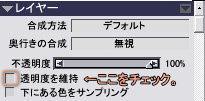
1.本塗りに入るまえに確認事項。
レイヤーの「透明度を維持」にチェックが入っていますか?
忘れると色マスク作った意味が無くなり、塗った時にパーツから色がはみ出てしまいます。
←この図ではチェックが入ってない状態です。クリックしてチェック。
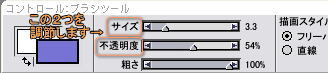
さて、今回の塗りはこの
 (ティントブラシ)を使用しました。ペインター7の重い水彩の代わり・・・っぽいものです。
筆のサイズは大きめに、透明度60%ぐらいにして重ねるように塗っていきます。
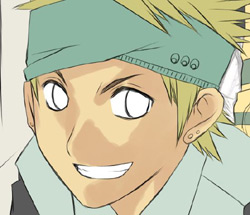 2.
2.では具体的を。
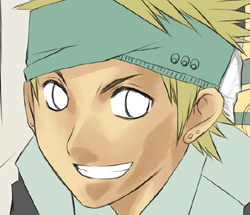
影になる部分をざっと塗ります。
向かって左から光が当たるような感じですね。
影を入れたら
 (水滴)でボカシを入れます。
あまり入れすぎるとせっかく作ったコントラストが消えてしまいますので、筆の不透明度は30%ぐらいのやんわり度で。
 3.
3.ボカシを入れた後、さらに影を描きこみます。
最初に入れた影より多く塗らないように。
あくまでポイント・・・ぐらいのつもりで。
そして、また
でボカします。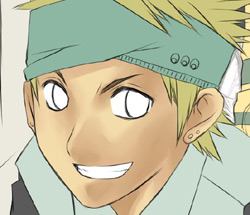 4.
4.←がボカした状態です。
色は同系色を使っているので、なんとなく立体感が薄い感じが・・・。
そこで、もうワンポイント入れます。
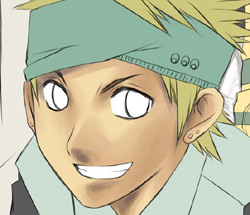 5.
5.2番目に入れた影の更に影になる部分に「青系の濃い色」を透明度を10%ぐらにして塗ります。
あまり濃すぎるとドギつくなるのでホドホドに。
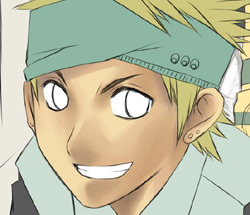 6.でボカしました。
何か異様に濃い肌色になったような気がしますが、これでOKとします。
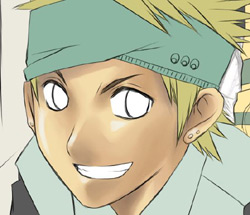 7.
7.ほっぺたと鼻の頭、下唇に白のハイライトを入れました。
これも、せっかく入れた色を全て消してしまわないように、やんわりとボカします。
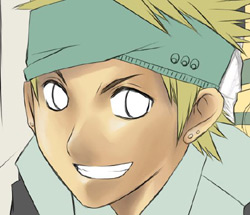 8.
8.完成。
腕や他の肌の塗りも基本的にこんな感じで塗っていきます。
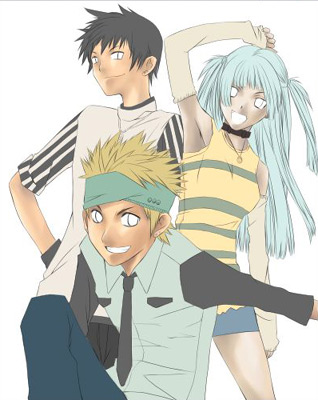 9.
9.同様にして、肌の塗りだけ出来上がりました。
うわわ。
なんか血色悪そうな肌色がありますね。
気持ち悪いので、色の調節を試みます。
この辺の調節はフォトショップの方がやりやすいので、そちらで作業してます。
一度に変えるのは無理なので、一人ずつ肌の部分だけ選択します
イメージ→色調補正→カラーバランスを選び、自分の思う色にスライダを調節していきます。