10.背景編
私は背景描くのが最も苦手だったりするんですが、ペインターには (イメージホース)という素敵なツールがあるので、今回はソレを使用して背景を描いていきたいと思います。
背景のイメージは田舎臭い山の中って感じです。
1.
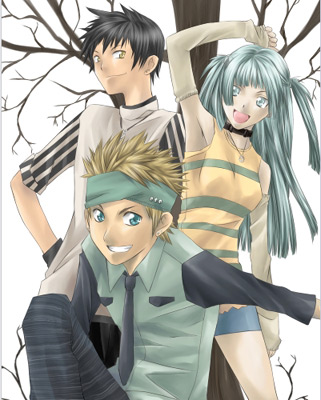
背景を描く前に、人物塗りのレイヤーを結合しておく方がPCに優しいです。
(レイヤーの枚数も増えますし、何より動作が重くなります。レイヤー構造を残しておきたい方は別名にて保存で。)
結合する際は背景まで結合しないように。人物の塗り以外の余白は透明にしておきます。
 2.
2.バランスを見るため人物レイヤーは表示したままで、人物レイヤーより下に新規レイヤーを追加します。
筆は何でもいいと思いますが、辺縁があまりボケない
 で木の幹と枝を描いていきます。
このとき人物と重なる部分は描かない、もしくは適当で構いません。
作業中は表示サイズを50%ぐらいにして、全体を見ながら描いていってます。時々100%表示にして、細かい部分を修正しながら。
幹の部分は筆の太さを細くして、線を入れる感じですか・・・ね。
あんまり植物の塗りはわかりません・・・。スイマセン。
3.
次に、
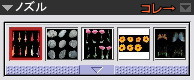
の準備です。細かい葉っぱを一枚一枚描いていくのは面倒なので、自作したノズル(イメージホースを使った時に描かれる絵)で葉っぱを描いていきます。
まず、新規ファイルを作ります。キャンバスサイズは描きたい葉っぱの2~3倍の大きさがいいでしょう。
(私は失敗して小さく描きすぎました・・・。)

←新規レイヤーを追加し、葉っぱを描いてみました。
背景が黒ですが別に何色でもいいです。
1枚だけだと単調になる!と、こだわる方は、もう一つ新規ファイルを作って別の葉っぱも描いてみるといいかも。
私は面倒くさいので1枚だけしか作りませんでしたが。
 4.
4.作った葉っぱのレイヤーをグループ化します。(レイヤー1枚でもグループ化は出来ます)
グループ化できたら、左図の右上にある▼をクリックし「グループから作成」を選択します。
新しい名称未設定のファイルが出てきますので、適当な名前をつけてファイルを保存します。
保存が終わったら、葉っぱを描いたファイルは破棄して構いません。
5.
↑の▼をクリックして「ノズルの読み込み」を選択します。
先ほど保存したファイルを読み込みます。・・・特に何も起こりませんね。しかしこれでOKです。
を選んで、適当なところに(筆のサイズを調節して)試し描きしてみましょう。先ほど描いた葉っぱが散りばめられます。
この状態でも続きの作業は出来るのですが、一応ライブラリに追加しておきます。
ライブラリに追加すると保存したファイルを消しても、常時葉っぱのノズルが使えるようになります。
今後こんな葉っぱなんか使わない!という方はしなくて良い作業ですので、読み飛ばしてください。
*この部分は読み飛ばし可*
「ノズルの読み込み」を選択したあと、もう一度▼をクリックして真ん中らへんにある「ノズルをライブラリに追加」を選びます。
名前は分かりやすいものを適当につけます。
「ノズルの読み込み」を選択したあと、もう一度▼をクリックして真ん中らへんにある「ノズルをライブラリに追加」を選びます。
名前は分かりやすいものを適当につけます。
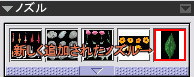
すると左図のように新しくライブラリにノズルが追加されます。
これでいつでも葉っぱを使えます。
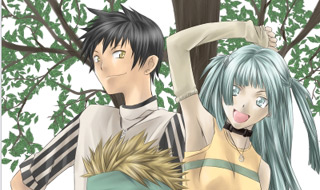 6.
6.ノズルの準備が出来たら先ほど描いた木の幹のレイヤーの下に新規にレイヤーを作成します。
そこへ、サイズを調節して
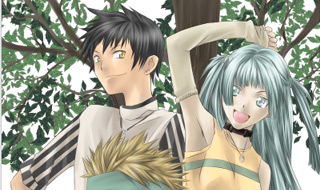
の「スプレー サイズP 角度R」というのを選んで葉っぱを散りばめていきます。サイズPは、ペンタブの筆圧を変えると葉っぱの大きさが変化する、
角度Rは散りばめられる葉っぱの角度がランダムです、という意味だと思うのですが・・・違ってたらゴメンなさい。
枝をなぞるように散りばめていく、といい感じかも。
生え方がおかしいとか、そういうところは無視する方向で。
 7.
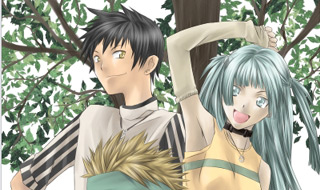
7.同じ色では単調なので、色違いの葉っぱも置いてみます。
やり方は簡単。
別レイヤーにて⑥と同様にして葉っぱを散りばめ、明度を暗くしただけです。
やや、それっぽく見えてきましたね。
 8.
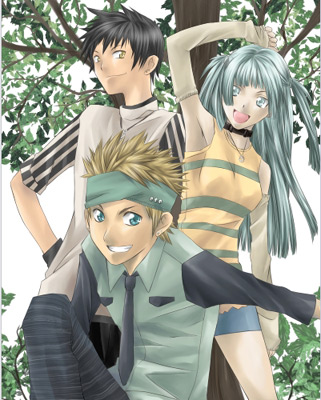
8.葉っぱが光に当たっている感じにしたいので、更に新規レイヤーを一番上に追加して適当に葉っぱを散りばめます。
レイヤーの合成方法を「スクリーン」、不透明度を70%ぐらいにしてみます。
何となく、それっぽい・・・かな。
 9.
9.同様にして、下の方にある葉っぱも描いていきます。
1枚の葉っぱのノズルでも、結構描けるものですね。
続きます。