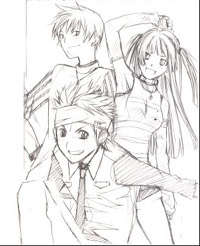
1.** ここの作業はフォトショップで行っています **
まずは下絵のラフ絵を取り込みます。
ラフ絵は大きい方が良いのですが、ペン入れが終われば捨ててしまうので、適当な大きさで良いと思います。
ちなみに私は、B4サイズを300dpiで取り込んでいます。
向かって左にスペースがありますが、これは左上の男の子の腕を描き足す為に空けてあります。手前の男の子の足も試行錯誤してますね。
この時点でラフ絵のおかしな部分を少し修正しておくと良いでしょう。
(左右反転してバランスを見たり・・・など)
2.
ラフ絵の簡単な修正が終わったら下絵の解像度を調節します。
landscapeでは縦500ピクセル(横は適当)で統一しているので、取り込んだ絵の縦幅が4倍(2000ピクセル)になるように解像度を調節します。イラストは大きく描いて最後に縮小した方が綺麗に見えるのでそうするのですが、あまり大きくすると私のような貧弱PCユーザーでは動作が遅くなりますのでご注意を。
調節し終えたらペインターに持って行きます。
*マメ知識* 読み飛ばしOK!
4倍と言う数字はどこからでてきたのか?
フォトショップで縮小をかける場合、大きさを50%(1/2)ずつ小さくした方が綺麗に縮小できます。
そこで、最終的に縦500ピクセルの大きさにしたいので、その2倍の1000ピクセル・・・ではちょっと線画が荒っぽいので、さらに2倍して2000ピクセル・・・という感じで出した数字なのです。
イラストは線画が綺麗だと見栄えも違うので、ここぞとばかりに線画だけ解像度を高くして描きます。
3.**ここからはペインターで行っています**
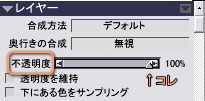 まず、先ほど取り込んだラフ絵のレイヤーの不透明度を40~50%ぐらい(薄っすら見える程度)にします。(左図の真ん中らへんのスライダーです)
そして、ペン入れ用の新規レイヤーを1枚追加します。
この時、新しく作ったレイヤーはラフ絵の上になるように配置して下さい。
それでは、ペン入れ開始です。
4.
まずはブラシトラッキングをしておきます。(やり方は、前回準備編を参照)
線画に使うペンの種類ですが、私は主に
 と
と を使ってます。
今回は
(グラフィックペン)を使いましたが、(鉛筆)でも味のある良い線が引けます。(この辺はお好みで・・・)先ほどラフ絵の上に作ったペン入れ用のレイヤーに線が単調にならないように、筆圧をかけて強弱をつける感じで描きます。
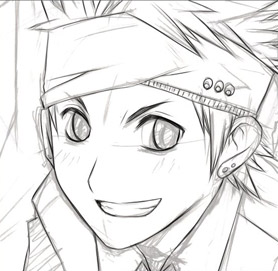
←これが作業中の一部拡大です。
灰色っぽい薄い線がラフ絵の線、黒がペン入れした線です。
時々ラフ絵のレイヤーを非表示にしてみて、おかしな所が無いかチェックしつつ描いていきましょう。
また、線の色はあとで何とでもなるので何色を使ってもいいですが、ラフ絵とカブらないような濃い目の色がベター。
5.
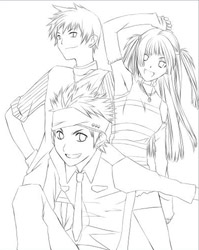
そうして出来上がったのが←です。
ラフではなかった左上の男の子の腕も繋がりました!
無事に線画が出来上がったら、高解像度な絵とはサヨナラします。
ラフ絵のレイヤーを削除して線画だけにし、フォトショップで大きさを50%縮小します。
(綺麗な線画を残しておきたいという方は別名で保存しておきましょう)
線画さえ綺麗なら、塗りは半分の大きさで塗っても大差ないです。
(あくまでWEBで展示する場合です。印刷する場合は違います。)
これからレイヤーをどんどん増やして塗っていくので、マシンの負担を減らしておきましょう。