1.
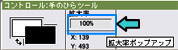
ペン入れするときは手のひらツールが便利です。
 をクリックすると←のようなコントロールが出てきますので、
細かい部分を塗るときは拡大率をあげて描くと便利です。
2.
ペン入れはスクラッチボードを使います。
鉛筆でも良いのですが、線の抜き加減がイマイチなので私はコチラを愛用しています。
線画の色は後でどうとでもなるので、色は黒で描いていきます。
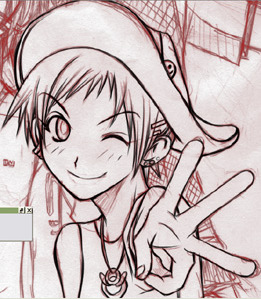 3.
3.先ほどの処理で赤くした下書き画像の上に新しいレイヤーを追加して、そこにスクラッチボードでペン入れしていきます。
下書きの線を選んで描くという感じですね。
筆圧を生かして線に強弱をつけるのをお忘れなく。
ディジタルチックなCGを描くのなら一本の綺麗な線だけでいいのですが、アナログ的なCGを描くなら線の強弱は必須です。
もし筆圧が甘くて思うように強弱がつかないなら、何度か描きくわえてみてください。
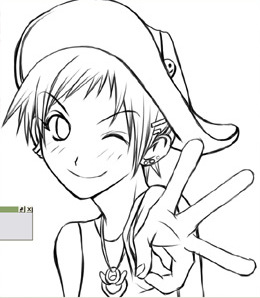 4.
4.これは下書きレイヤーを非表示にしたものです。
下書きの印象となんとなく違うような感じがしますが、
ペン入れした後ではよくあることです。(笑)
ペン入れの途中で、時々、こういう風に下書き画像を非表示にして状況をチェックしておきましょう。
←この画像を見てもわかるように、所々に線の強弱がみられます。
こういう感じにしておくと、のっぺりした線画になることはないと思います。
5.
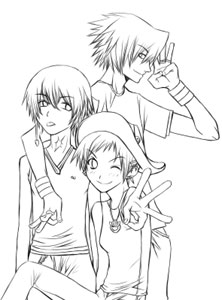
私は人物一人に対してレイヤー1枚を使うことが多いです。
この絵の場合下書きの段階でわりと描きこんであるので、別レイヤーにせず同じレイヤーで描けばいいのですが、根が小心者なんで後で修正するときのため別々に描きました。
メモリに余裕があるときには髪の毛、目鼻口、体とパーツ毎にレイヤーを変えることもあります。これは後から修正する気満々ですね!(笑)
ともあれ、これで線画は完成しました。
もうこれで完璧OKと思ったら分けていたレイヤーを結合し、下書き画像をゴミ箱にポイしちゃいましょう。無駄レイヤーはなるべく残さないように。