1.
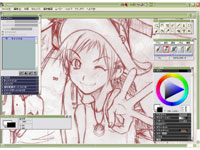
さて、準備が整ったら線画を用意します。
すでに綺麗にペン入れした画像を使用するなら、
ここは読み飛ばしてもらっても良いです。
ここでは、PC上でペン入れをしますので、
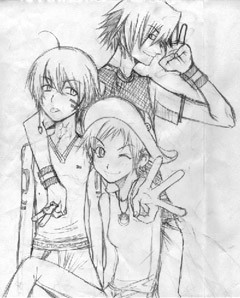
下書き(ラフ)画像を取り込みます。
←これがその下書き画像です。
私にしてはめずらしく、割と細かく描き込んでます。
2.
新しいレイヤーを追加して、下書き画像をたよりにペン入れしていってもかまわないのですが、下書きが黒い線だとちょっとやりにくいです。(j黒い線の上に黒のペンで色を塗ると、まぎらわしいですよね)
なので少し加工して、下書き画像を赤っぽく(色は何でも良いです)してみます。
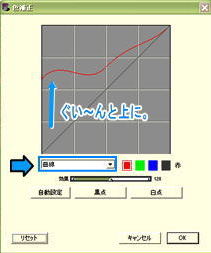
下書き画像を選択(アクティブに)した状態で、メニューから効果→色調処理→色補正を選びます。
3.
すると←コレが出てきますので、曲線を選んでそのとなりにある赤いボタンを選択します。(緑のボタンを選択すると緑っぽくなります。お好みで)
黒い斜め線の上にマウスを持っていくと、十字ポインタから指ポインタに変わりますので、適当に←のように動かします。
動かすと下書き画像の色が変わっていきますので、自分のペン入れしやすい色になったらOKをクリックします。